Ethereumウォレットでメッセージに署名する方法
Etherscanの署名ツールにアクセスし、ウォレットを接続し、受け取ったメッセージを貼り付けて署名します。所要時間は約2分で、費用はかかりません。
メッセージに署名するとはどういうことか
あなたのウォレットは、署名と呼ばれるユニークなコードを生成します。このコードは誰でもあなたのアドレスと照合できます。これは、そのウォレットの保有者がメッセージを承認したことを確認します。
署名はテキストのみです。あなたの残高はそのままで、操作にはガス代がかからず、シードフレーズは常にプライベートに保たれます。シードフレーズやプライベートキーを求める人は、どんな理由をつけても詐欺を試みています。
メッセージに署名する理由
署名されたメッセージは、所有権を証明しつつ、すべての敏感な情報を自分だけに保つことができます。一般的な理由は以下の通りです:
- 支払いを行ったことの証明。 注文の支払いを行ったウォレットを制御していることを、商人やサポートチームに示すことができます。たとえ使用したメールアドレスへのアクセスを失っても。
- ウォレットでのログイン。 多くのアプリは、パスワードの代わりにEthereumでのサインインを使用します。
- 報酬やホワイトリストのスポットを請求。 プロジェクトは、適格なアドレスを保持していることを確認するために署名を求めます。
- プラットフォームでの身分確認。 取引所やマーケットプレイスは、アカウントにウォレットをリンクするよう求めることがあります。
- 公の声明を出す。 誰でもあなたのアドレスからのものであることを確認できるように、署名されたメッセージを公開します。
始める前に
準備するものは3つです:
- 正しいウォレット。 特定のアドレスで署名するように求められた場合、まずそのアドレスをウォレットで選択してください。異なるアドレスからの署名は、所有していても検証に失敗します。
- メッセージそのもの。 受け取った通りに、一度にコピーしてください。単語を変更したり、余分なスペース、引用符、改行を加えると、署名が無効になります。
- 接続できるウォレット。 コンピュータ上のMetaMaskのようなブラウザウォレット、またはWalletConnectをサポートするモバイルウォレット。
このガイドでは、コンピュータ上のMetaMaskを使用します。他のウォレットも、ボタンが少し異なるだけで同じ手順を踏みます。
Binance、Coinbase、またはKrakenのアカウントから直接暗号を送信した場合、そのアドレスは取引所が管理しているため、署名することはできません。依頼したチームに伝えれば、別の方法を提案してくれます。
Etherscanでメッセージに署名する
ステップ1: 署名ツールを開く
etherscan.io/verifiedSignaturesにアクセスし、「Sign Message」をクリックします。先に進む前に、アドレスバーがetherscan.ioと表示されていることを確認してください。

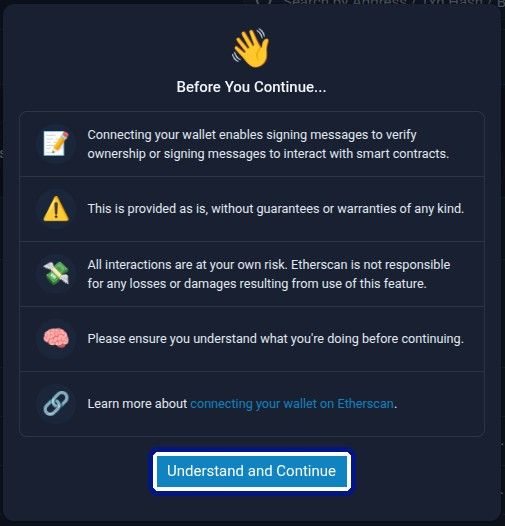
Before You Continue...という見出しの通知が表示されます。内容を読み、次にUnderstand and Continueをクリックします。
ステップ2: ウォレットを接続する
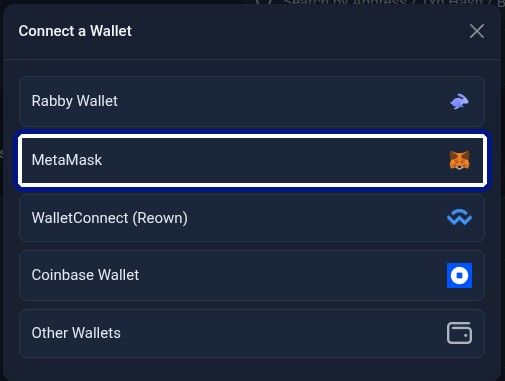
リストからMetaMaskを選択します。電話の場合はWalletConnectを選択し、モバイルウォレットでQRコードをスキャンします。
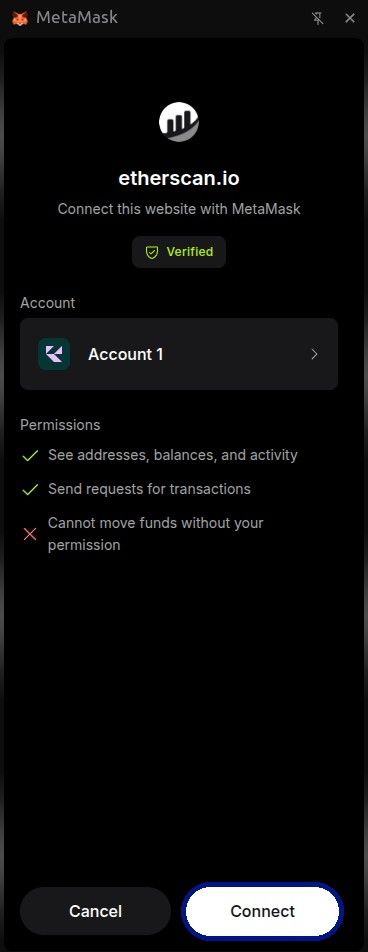
MetaMaskが開きます。署名に必要なアカウントを選択し、接続をクリックします。
ステップ3: アドレスを確認し、メッセージを貼り付ける
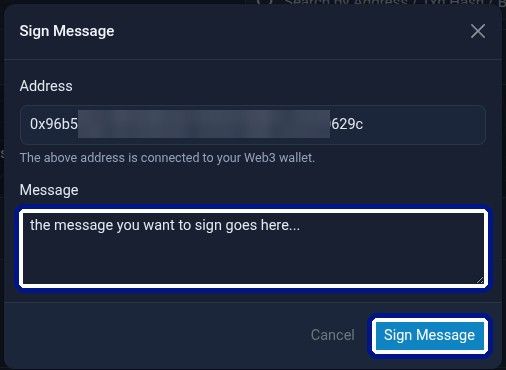
Sign Messageウィンドウが開き、接続されたウォレットがAddressフィールドに表示されます。
- 正しいアドレスであることを確認します。違う場合は、MetaMaskでアカウントを切り替え、再接続してください。
- Messageフィールドに、受け取った通りのメッセージを貼り付けます。
- 「Sign Message」をクリックします。
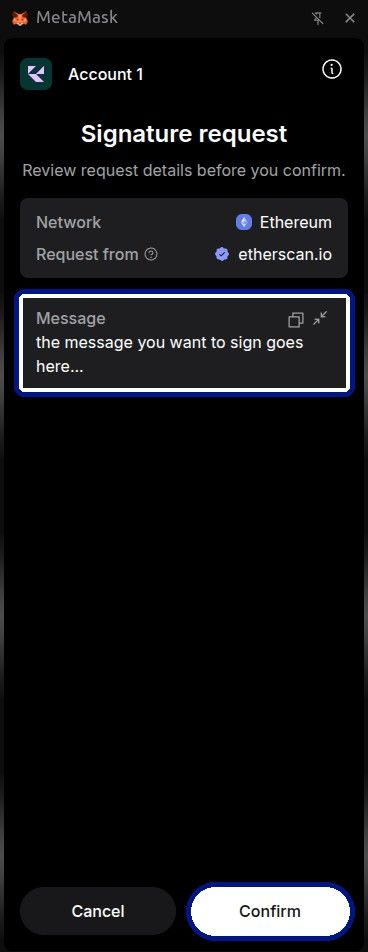
ステップ4: ウォレットで承認する
MetaMaskに署名リクエストが表示されます。貼り付けたメッセージと一致していることを確認し、確認をクリックします。
リクエストにはテキストのみが表示され、金額やガス代は一切かかりません。資金を送信したりトークンの承認を求めるプロンプトは全く別のものであるため、拒否してください。
ステップ5: 署名を取得する
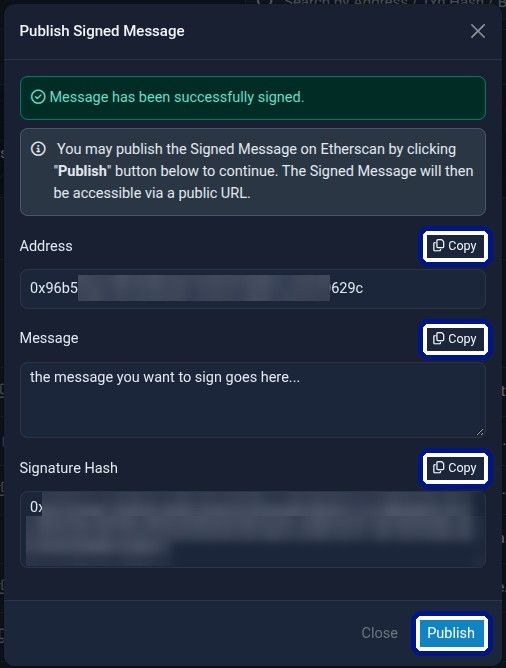
Etherscanはメッセージが署名されたことを確認し、Address、Message、Signature Hashの3つの値を表示します。それぞれにコピーボタンがあります。ウィンドウを開いたままにしておいてください。
署名の共有
依頼した相手に、次のいずれかの方法で送信します。
オプションA: 3つの値をコピーする。 コピーボタンを使用して、すべて3つを返信に貼り付けます:
Address: 0x...
Message: (署名した正確なメッセージ)
Signature Hash: 0x...
オプションB: 公開してリンクを共有する。 Publishをクリックすると、Etherscanが署名されたメッセージをURL https://etherscan.io/verifySig/123456 の公開ページに保存します。そのリンクをアドレスバーからコピーして送信します。
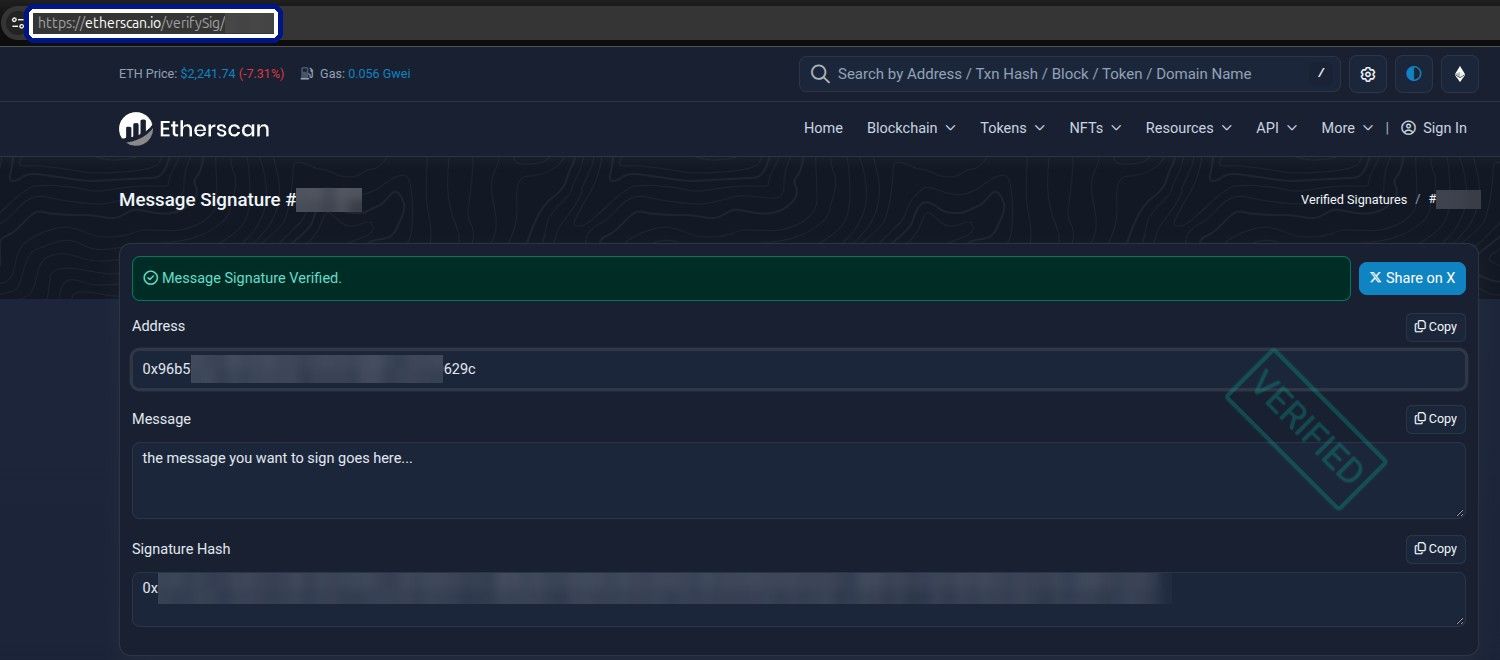
公開された署名は誰でも見ることができるため、署名するメッセージにはプライベートな情報を含めないでください。サポートチームが送信するような短い確認メッセージとリファレンスコードは公開しても安全です。
問題が発生した場合
- Etherscanで「ウォレットが見つかりません」と表示される。 MetaMaskをインストールまたはアンロックし、ページをリフレッシュして再試行してください。電話の場合はWalletConnectを使用します。
- 間違ったアドレスが表示される。 MetaMaskで正しいアカウントに切り替え、Etherscanで再接続してください。
- 署名が検証されない。 おそらく異なるアドレスで署名したか、メッセージに余分なスペースや引用符が入った可能性があります。正しいウォレットで再度署名し、メッセージのみを貼り付けてください。
- ウォレットがガスやトークンの承認を求める。 拒否してください。メッセージの署名は常に無料です。
- 取引所のアカウントから支払った。 取引所がそのアドレスを保持しているため、署名は不可能です。依頼したチームに連絡してください。
安全を保つために
あなたのシードフレーズとプライベートキーは常にあなたの手元にあります。どちらもなくメッセージに署名することができるため、それらを求めるリクエストは詐欺です。
接続する前に、サイトが正確にetherscan.ioと表示されていることを確認してください。確認する前にリクエストを読み、正当なメッセージ署名は金額や手数料が表示されないテキストであることを確認してください。期待していたメッセージのみ、信頼できるソースから署名してください。助けが必要な場合は、ヘルプページを通じてサポートに連絡してください。
最終更新: 2026年11月10日