Jak podpisać wiadomość za pomocą swojego portfela Ethereum
Przejdź do narzędzia do podpisywania na Etherscan, połącz swój portfel, wklej wiadomość, którą otrzymałeś, i podpisz. To zajmuje około dwóch minut i nic nie kosztuje.
Co oznacza podpisanie wiadomości
Twój portfel generuje unikalny kod, zwany podpisem, który każdy może sprawdzić w odniesieniu do twojego adresu. Potwierdza to, że wiadomość została zatwierdzona przez właściciela tego portfela.
Podpis to tylko tekst. Twój stan konta pozostaje taki sam, operacja nie wiąże się z opłatą za gaz, a twoja fraza seed pozostaje prywatna. Każdy, kto prosi o twoją frazę seed lub klucz prywatny, próbuje oszukać, niezależnie od podawanych powodów.
Dlaczego możesz podpisać wiadomość
Podpisana wiadomość dowodzi własności, zachowując jednocześnie wszystko w tajemnicy. Oto kilka powszechnych powodów:
- Udowodnienie, że dokonałeś płatności. Pokaż sprzedawcy lub zespołowi wsparcia, że kontrolujesz portfel, z którego dokonano płatności za zamówienie, nawet jeśli straciłeś dostęp do używanego e-maila.
- Logowanie się za pomocą portfela. Wiele aplikacji korzysta z opcji Zaloguj się z Ethereum zamiast hasła.
- Odbieranie nagrody lub miejsca na liście dozwolonej. Projekty proszą o podpisanie, aby potwierdzić, że posiadasz kwalifikujący się adres.
- Weryfikacja tożsamości na platformie. Giełdy i rynki mogą poprosić o powiązanie portfela z twoim kontem.
- Składanie publicznego oświadczenia. Opublikuj podpisaną wiadomość, aby każdy mógł potwierdzić, że pochodzi z twojego adresu.
Przed rozpoczęciem
Musisz mieć przygotowane trzy rzeczy:
- Odpowiedni portfel. Jeśli poproszono cię o podpisanie z konkretnego adresu, na przykład tego, z którego dokonałeś płatności, najpierw wybierz ten adres w swoim portfelu. Podpis z innego adresu nie przejdzie weryfikacji, nawet jeśli posiadasz oba.
- Wiadomość. Skopiuj ją w całości, dokładnie tak, jak ją otrzymałeś. Zmiana słów, dodatkowe spacje, cudzysłowy lub łamanie linii mogą unieważnić podpis.
- Portfel, który możesz połączyć. Portfel przeglądarkowy, taki jak MetaMask na komputerze, lub portfel mobilny, który obsługuje WalletConnect.
Ten przewodnik używa MetaMask na komputerze. Inne portfele wykonują te same kroki z nieco innymi przyciskami.
Jeśli wysłałeś kryptowalutę bezpośrednio z konta Binance, Coinbase lub Kraken, giełda kontroluje ten adres i nie możesz go podpisać. Powiedz zespołowi, który o to poprosił, a oni zasugerują inną drogę.
Podpisywanie wiadomości na Etherscan
Krok 1: Otwórz narzędzie do podpisywania
Przejdź do etherscan.io/verifiedSignatures i kliknij Sign Message. Upewnij się, że w pasku adresu widnieje etherscan.io, zanim przejdziesz dalej.

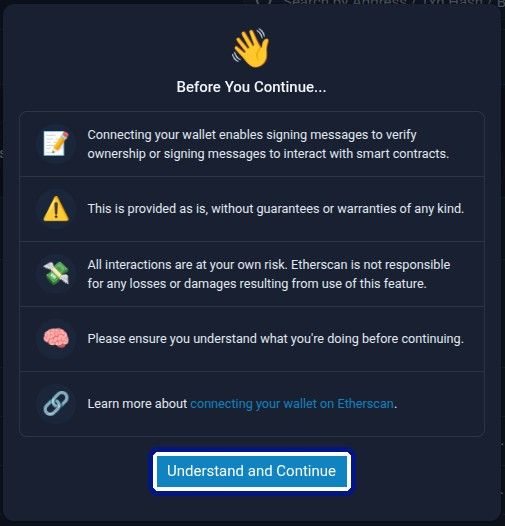
Pojawia się powiadomienie zatytułowane Before You Continue.... Przeczytaj je, a następnie kliknij Understand and Continue.
Krok 2: Połącz swój portfel
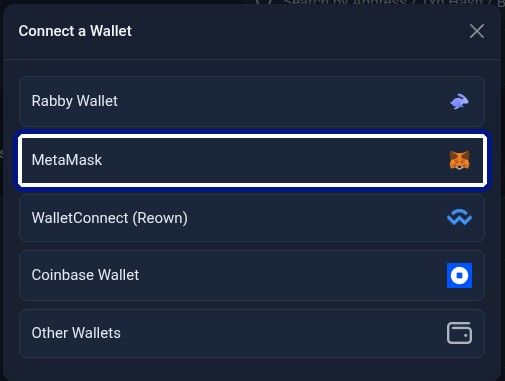
Wybierz MetaMask z listy. Na telefonie wybierz WalletConnect i zeskanuj kod QR za pomocą swojego portfela mobilnego.
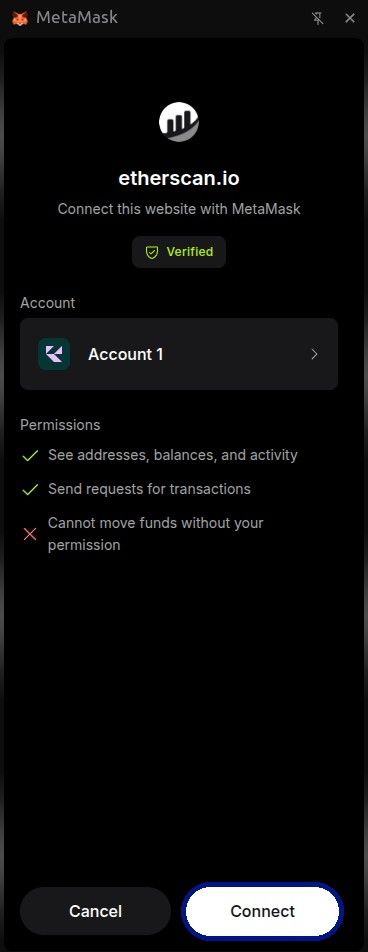
Otwiera się MetaMask. Wybierz konto, z którego chcesz podpisać, i kliknij Połącz.
Krok 3: Sprawdź adres i wklej swoją wiadomość
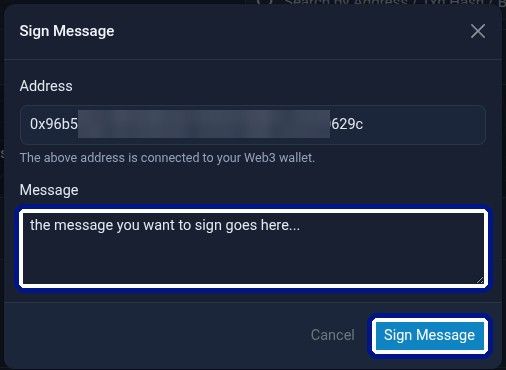
Okno Sign Message otwiera się z twoim połączonym portfelem wyświetlonym w polu Address.
- Potwierdź, że to właściwy adres. Jeśli nie, przełącz konta w MetaMask i połącz ponownie.
- Wklej swoją wiadomość w polu Message, dokładnie tak, jak ją otrzymałeś.
- Kliknij Sign Message.
Krok 4: Zatwierdź w swoim portfelu
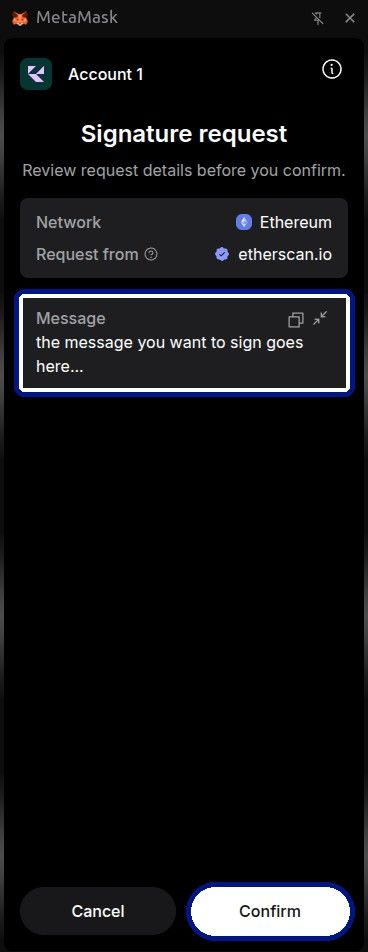
MetaMask wyświetla prośbę o podpis. Sprawdź, czy wiadomość zgadza się z tym, co wkleiłeś, a następnie kliknij Potwierdź.
Prośba pokazuje tylko tekst, z brakiem kwoty i opłaty za gaz. Prośba o wysłanie środków lub zatwierdzenie tokenów to coś zupełnie innego, więc ją odrzuć.
Krok 5: Zbierz swój podpis
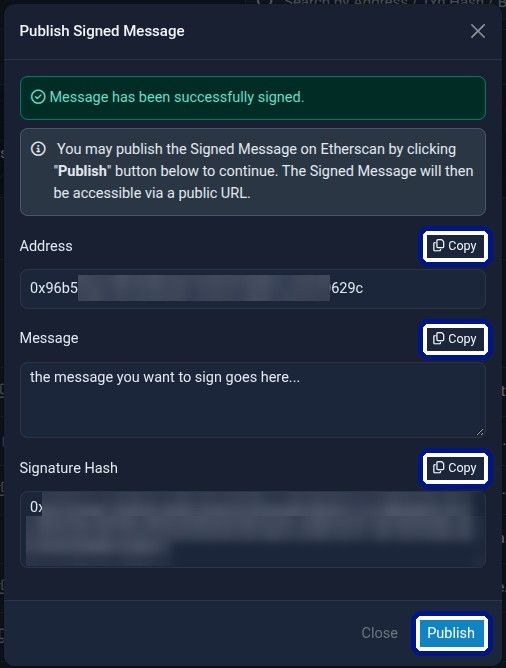
Etherscan potwierdza, że wiadomość została podpisana i wyświetla trzy wartości: Address, Message i Signature Hash. Każda z nich ma przycisk kopiowania. Pozostaw okno otwarte.
Udostępnianie swojego podpisu
Wyślij go do osoby, która prosiła, na jeden z dwóch sposobów.
Opcja A: skopiuj trzy wartości. Użyj przycisków kopiowania i wklej wszystkie trzy w swojej odpowiedzi:
Address: 0x...
Message: (dokładna wiadomość, którą podpisałeś)
Signature Hash: 0x...
Opcja B: opublikuj i udostępnij link. Kliknij Publish, a Etherscan zapisze twoją podpisaną wiadomość na publicznej stronie pod adresem URL, takim jak https://etherscan.io/verifySig/123456. Skopiuj ten link z paska adresu i wyślij go.
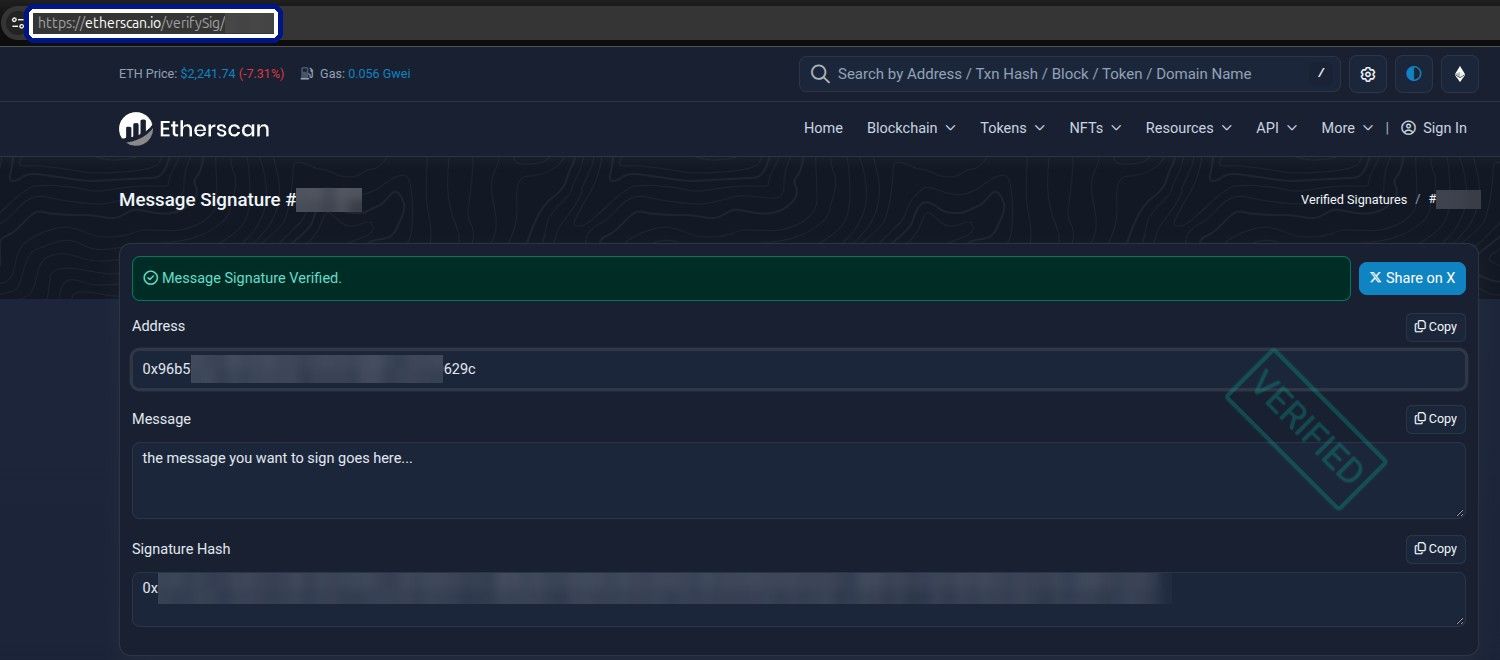
Opublikowane podpisy są widoczne dla każdego, więc trzymaj wszystko, co prywatne, z dala od wiadomości, którą podpisujesz. Krótkie potwierdzenie z kodem referencyjnym, takie jak te, które wysyłają zespoły wsparcia, jest bezpieczne do publikacji.
Jeśli coś pójdzie nie tak
- "Nie znaleziono portfela" na Etherscan. Zainstaluj lub odblokuj MetaMask, odśwież stronę i spróbuj ponownie. Na telefonie użyj WalletConnect.
- Pojawia się zły adres. Przełącz na właściwe konto w MetaMask, a następnie połącz ponownie na Etherscan.
- Twój podpis nie został zweryfikowany. Prawdopodobnie podpisałeś z innego adresu lub wiadomość zawierała dodatkowe spacje lub cudzysłowy. Podpisz ponownie z odpowiednim portfelem, wklejając tylko wiadomość.
- Twój portfel prosi o zatwierdzenie gazu lub tokenów. Odrzuć to. Podpisywanie wiadomości zawsze jest darmowe.
- Dokonałeś płatności z konta giełdy. Giełda kontroluje ten adres, więc podpisanie nie jest możliwe. Skontaktuj się z zespołem, który o to prosił.
Bezpieczeństwo
Twoja fraza seed i klucz prywatny pozostają z tobą, zawsze. Możesz podpisać wiadomość bez żadnego z nich, więc każda prośba o nie jest oszustwem.
Sprawdź, czy strona dokładnie wyświetla etherscan.io przed połączeniem. Przeczytaj prośbę przed potwierdzeniem, gdzie prawdziwy podpis wiadomości wyświetla tekst bez kwoty i opłaty. Podpisuj tylko wiadomości, których się spodziewasz, od źródła, któremu już ufasz. Jeśli potrzebujesz pomocy, skontaktuj się z pomocą przez stronę pomocy.
Ostatnia aktualizacja: 10 lis 2026