Cara menandatangani pesan dengan Dompet Ethereum Anda
Kunjungi alat tanda tangan Etherscan, sambungkan dompet Anda, tempelkan pesan yang Anda terima, dan tanda tangani. Ini memakan waktu sekitar dua menit dan tidak dikenakan biaya.
Apa arti menandatangani pesan
Dompet Anda menghasilkan kode unik, yang disebut tanda tangan, yang dapat diperiksa siapa saja terhadap alamat Anda. Ini mengonfirmasi bahwa pesan tersebut disetujui oleh pemilik dompet tersebut.
Tanda tangan hanya berupa teks. Saldo Anda tetap di tempatnya, operasi ini tidak dikenakan biaya gas, dan frasa pemulihan Anda tetap pribadi sepanjang waktu. Siapa pun yang meminta frasa pemulihan atau kunci pribadi Anda sedang mencoba melakukan penipuan, apa pun alasan yang mereka berikan.
Mengapa Anda mungkin menandatangani pesan
Pesan yang ditandatangani membuktikan kepemilikan sambil menjaga semua informasi sensitif untuk diri Anda sendiri. Alasan umum:
- Membuktikan Anda melakukan pembayaran. Tunjukkan kepada pedagang atau tim dukungan bahwa Anda mengendalikan dompet yang membayar untuk pesanan, bahkan jika Anda telah kehilangan akses ke email yang Anda gunakan.
- Masuk dengan dompet Anda. Banyak aplikasi menggunakan Masuk dengan Ethereum sebagai pengganti kata sandi.
- Mengklaim hadiah atau tempat dalam daftar izin. Proyek meminta Anda untuk menandatangani untuk mengonfirmasi bahwa Anda memiliki alamat yang memenuhi syarat.
- Memverifikasi identitas Anda di platform. Bursa dan pasar mungkin meminta Anda untuk menghubungkan dompet ke akun Anda.
- Membuat pernyataan publik. Publikasikan pesan yang ditandatangani sehingga siapa pun dapat mengonfirmasi bahwa itu berasal dari alamat Anda.
Sebelum Anda mulai
Anda perlu menyiapkan tiga hal:
- Dompet yang tepat. Jika Anda diminta untuk menandatangani dengan alamat tertentu, seperti yang Anda gunakan untuk membayar, pilih alamat itu di dompet Anda terlebih dahulu. Tanda tangan dari alamat yang berbeda akan gagal verifikasi meskipun Anda memiliki kedua alamat tersebut.
- Pesan itu sendiri. Salin dalam satu bagian, persis seperti yang Anda terima. Kata-kata yang diubah, spasi tambahan, tanda kutip, atau pemisah baris semuanya akan merusak tanda tangan.
- Dompet yang dapat Anda sambungkan. Dompet browser seperti MetaMask di komputer, atau dompet seluler yang mendukung WalletConnect.
Panduan ini menggunakan MetaMask di komputer. Dompet lain mengikuti langkah yang sama dengan tombol yang sedikit berbeda.
Jika Anda mengirim crypto langsung dari akun Binance, Coinbase, atau Kraken, bursa mengendalikan alamat itu dan Anda tidak dapat menandatangani untuknya. Beritahu tim yang meminta dan mereka akan menyarankan rute lain.
Menandatangani pesan di Etherscan
Langkah 1: Buka alat tanda tangan
Kunjungi etherscan.io/verifiedSignatures dan klik Sign Message. Pastikan bilah alamat Anda membaca etherscan.io sebelum melanjutkan.

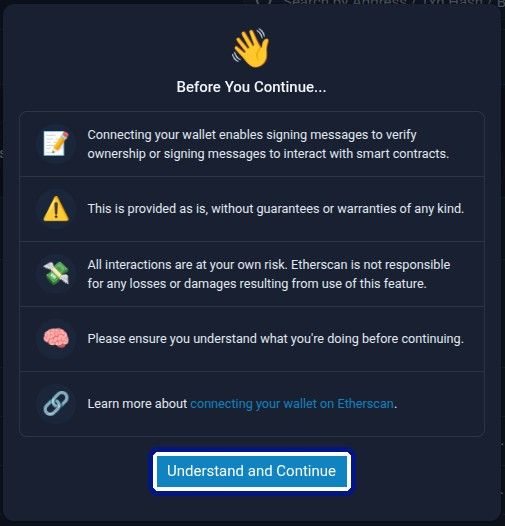
Sebuah pemberitahuan dengan judul Before You Continue... muncul. Bacalah, lalu klik Understand and Continue.
Langkah 2: Sambungkan dompet Anda
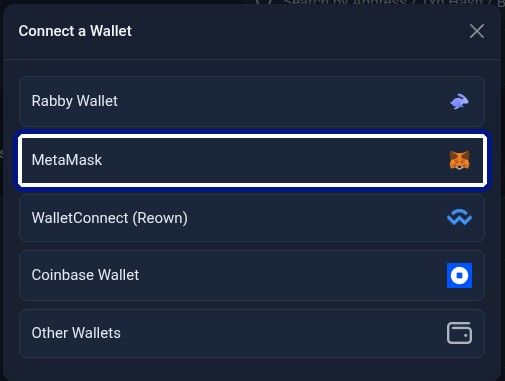
Pilih MetaMask dari daftar. Di ponsel, pilih WalletConnect dan pindai kode QR dengan dompet seluler Anda.
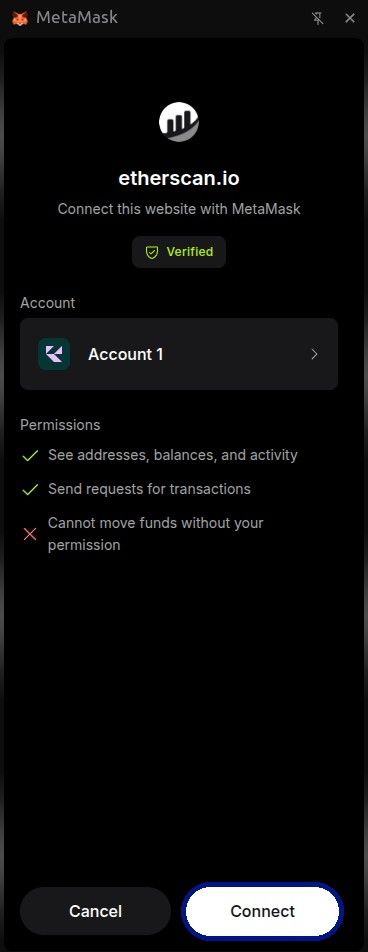
MetaMask terbuka. Pilih akun yang perlu Anda gunakan untuk menandatangani dan klik Sambungkan.
Langkah 3: Periksa alamat dan tempel pesan Anda
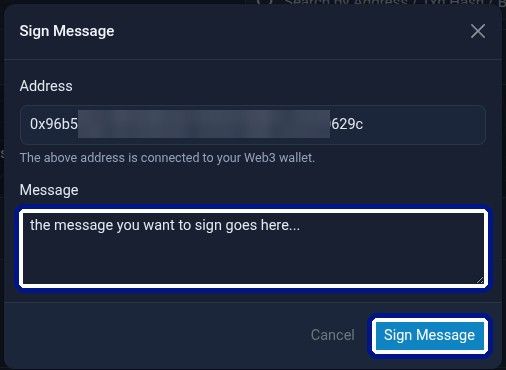
Jendela Sign Message terbuka dengan dompet yang terhubung ditampilkan di kolom Address.
- Konfirmasi bahwa itu adalah alamat yang benar. Jika tidak, ganti akun di MetaMask dan sambungkan kembali.
- Tempelkan pesan Anda ke dalam kolom Message, persis seperti yang Anda terima.
- Klik Sign Message.
Langkah 4: Setujui di dompet Anda
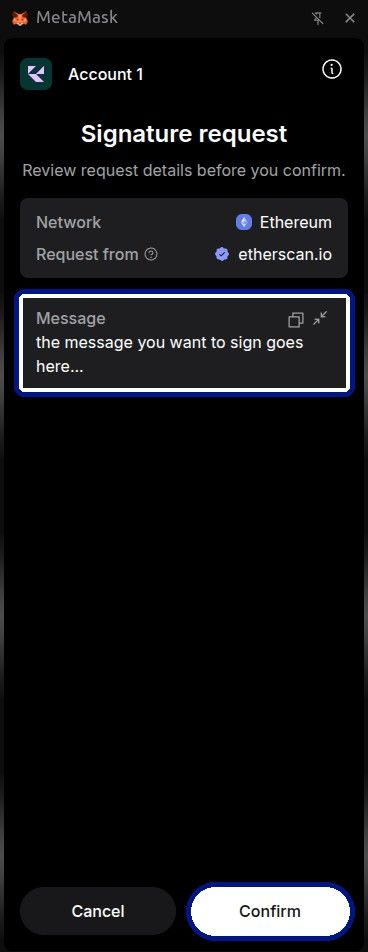
MetaMask menunjukkan permintaan tanda tangan. Periksa apakah pesan sesuai dengan yang Anda tempelkan, lalu klik Konfirmasi.
Permintaan tersebut hanya menunjukkan teks, dengan tanpa jumlah dan tanpa biaya gas yang terlampir. Permintaan yang meminta Anda untuk mengirim dana atau menyetujui token adalah hal yang sama sekali berbeda, jadi tolaklah.
Langkah 5: Kumpulkan tanda tangan Anda
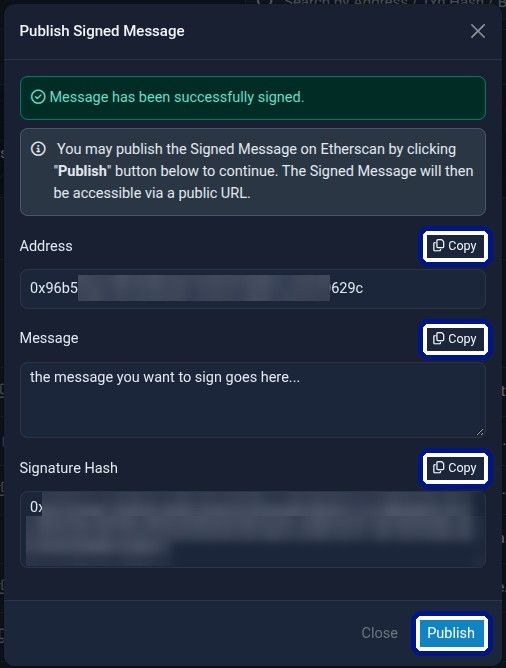
Etherscan mengonfirmasi bahwa pesan telah ditandatangani dan menampilkan tiga nilai: Address, Message, dan Signature Hash. Masing-masing memiliki tombol salin. Biarkan jendela tetap terbuka.
Berbagi tanda tangan Anda
Kirimkan kepada siapa pun yang meminta, dengan salah satu dari dua cara.
Opsi A: salin ketiga nilai. Gunakan tombol salin dan tempelkan ketiganya ke dalam balasan Anda:
Address: 0x...
Message: (pesan persis yang Anda tandatangani)
Signature Hash: 0x...
Opsi B: publikasikan dan bagikan tautan. Klik Publish dan Etherscan menyimpan pesan yang ditandatangani ke halaman publik di URL seperti https://etherscan.io/verifySig/123456. Salin tautan itu dari bilah alamat Anda dan kirimkan.
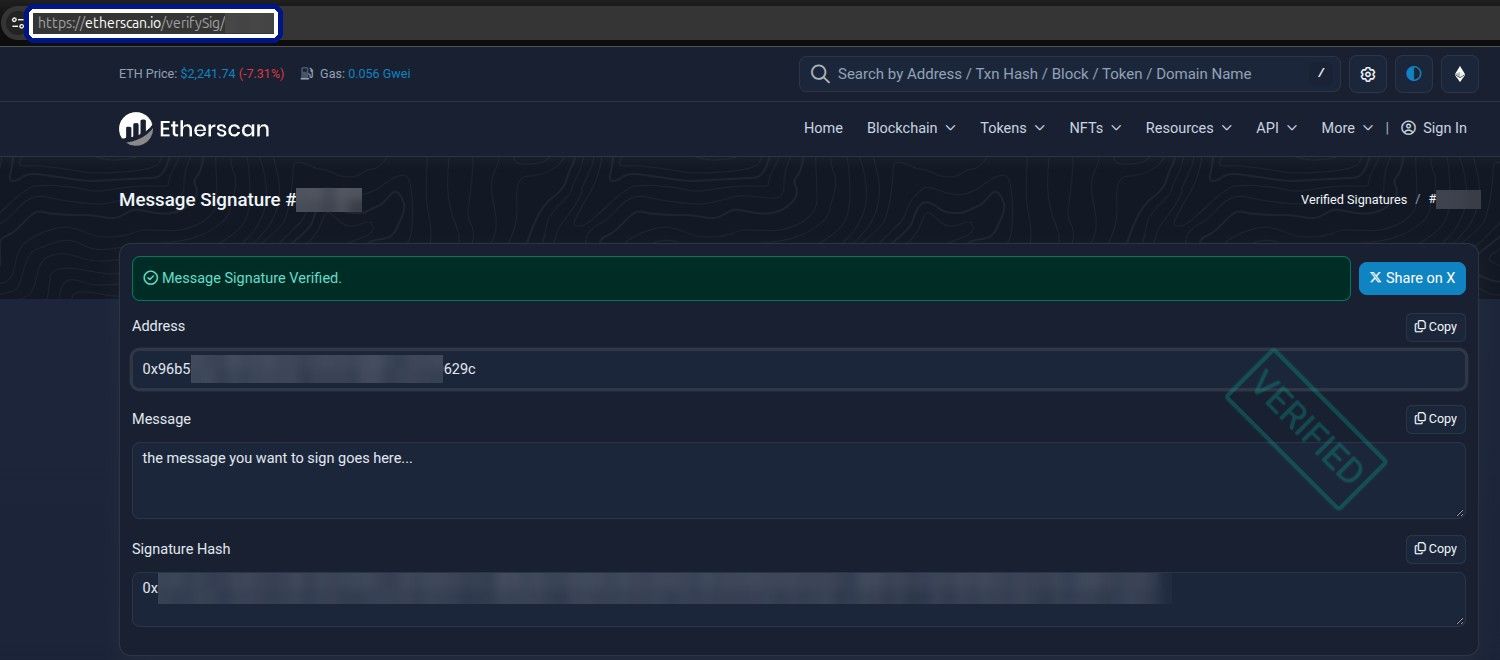
Tanda tangan yang dipublikasikan dapat dilihat oleh siapa saja, jadi jaga agar informasi pribadi tidak termasuk dalam pesan yang Anda tandatangani. Konfirmasi singkat dengan kode referensi, seperti yang dikirim tim dukungan, aman untuk dipublikasikan.
Jika terjadi kesalahan
- "Tidak ada dompet ditemukan" di Etherscan. Instal atau buka kunci MetaMask, segarkan halaman, dan coba lagi. Di ponsel, gunakan WalletConnect.
- Alamat yang salah muncul. Beralih ke akun yang benar di MetaMask, lalu sambungkan kembali di Etherscan.
- Tanda tangan Anda tidak terverifikasi. Anda kemungkinan telah menandatangani dengan alamat yang berbeda, atau pesan tersebut mengambil spasi tambahan atau tanda kutip. Tanda tangani lagi dengan dompet yang benar, hanya menempelkan pesan.
- Dompet Anda meminta persetujuan gas atau token. Tolak itu. Menandatangani pesan selalu gratis.
- Anda membayar dari akun bursa. Bursa mengendalikan alamat itu, jadi menandatangani tidak mungkin. Hubungi tim yang meminta Anda.
Menjaga keamanan
Frasa pemulihan dan kunci pribadi Anda tetap bersama Anda, selalu. Anda dapat menandatangani pesan tanpa keduanya, jadi setiap permintaan untuk mereka adalah penipuan.
Periksa situsnya membaca persis etherscan.io sebelum Anda terhubung. Bacalah permintaan sebelum mengonfirmasi, di mana tanda tangan pesan yang asli menampilkan teks tanpa jumlah dan tanpa biaya. Hanya tanda tangani pesan yang Anda harapkan, dari sumber yang sudah Anda percayai. Jika Anda memerlukan bantuan, hubungi dukungan melalui halaman bantuan.
Terakhir diperbarui: 10 Nov 2026