So signieren Sie eine Nachricht mit Ihrer Ethereum-Wallet
Gehe zu Etherscan's Signatur-Tool, verbinde deine Wallet, füge die dir gegebene Nachricht ein und signiere. Es dauert etwa zwei Minuten und kostet nichts.
Was das Signieren einer Nachricht bedeutet
Deine Wallet erzeugt einen einzigartigen Code, genannt Signatur, den jeder mit deiner Adresse überprüfen kann. Er bestätigt, dass die Nachricht vom Inhaber dieser Wallet genehmigt wurde.
Die Signatur ist nur Text. Dein Guthaben bleibt unverändert, die Operation verursacht keine Gasgebühren und dein Seed-Phrase bleibt währenddessen privat. Jeder, der nach deinem Seed-Phrase oder privaten Schlüssel fragt, versucht einen Betrug, egal aus welchem Grund.
Warum du eine Nachricht signieren könntest
Eine signierte Nachricht beweist den Besitz, während alles Sensible bei dir bleibt. Häufige Gründe:
- Nachweis, dass du eine Zahlung getätigt hast. Zeige einem Händler oder Support-Team, dass du die Wallet kontrollierst, die für eine Bestellung bezahlt hat, selbst wenn du den Zugang zu der verwendeten E-Mail verloren hast.
- Einloggen mit deiner Wallet. Viele Apps verwenden "Einloggen mit Ethereum" anstelle eines Passworts.
- Einfordern einer Belohnung oder eines Platzes auf der Whitelist. Projekte bitten dich, zu signieren, um zu bestätigen, dass du eine berechtigte Adresse besitzt.
- Verifizierung deiner Identität auf einer Plattform. Börsen und Marktplätze können dich bitten, eine Wallet mit deinem Konto zu verknüpfen.
- Öffentliche Erklärung abgeben. Veröffentliche eine signierte Nachricht, damit jeder bestätigen kann, dass sie von deiner Adresse stammt.
Bevor du beginnst
Du benötigst drei Dinge:
- Die richtige Wallet. Wenn du gebeten wurdest, mit einer bestimmten Adresse zu signieren, wie der, von der du bezahlt hast, wähle zuerst diese Adresse in deiner Wallet aus. Eine Signatur von einer anderen Adresse wird die Überprüfung nicht bestehen, selbst wenn du beide besitzt.
- Die Nachricht selbst. Kopiere sie in einem Stück, genau wie du sie erhalten hast. Veränderte Wörter, zusätzliche Leerzeichen, Anführungszeichen oder Zeilenumbrüche brechen die Signatur.
- Eine Wallet, die du verbinden kannst. Eine Browser-Wallet wie MetaMask auf einem Computer oder eine mobile Wallet, die WalletConnect unterstützt.
Dieser Leitfaden verwendet MetaMask auf einem Computer. Andere Wallets folgen denselben Schritten mit leicht unterschiedlichen Schaltflächen.
Wenn du Krypto direkt von einem Binance-, Coinbase- oder Kraken-Konto gesendet hast, kontrolliert die Börse diese Adresse und du kannst dafür nicht signieren. Informiere das Team, das gefragt hat, und sie werden einen anderen Weg vorschlagen.
Eine Nachricht auf Etherscan signieren
Schritt 1: Öffne das Signatur-Tool
Gehe zu etherscan.io/verifiedSignatures und klicke auf Sign Message. Überprüfe, ob in deiner Adressleiste etherscan.io steht, bevor du fortfährst.

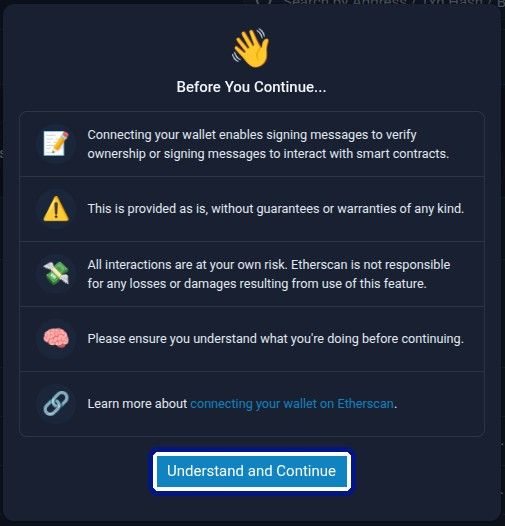
Eine Mitteilung mit der Überschrift Before You Continue... erscheint. Lies sie, und klicke dann auf Understand and Continue.
Schritt 2: Verbinde deine Wallet
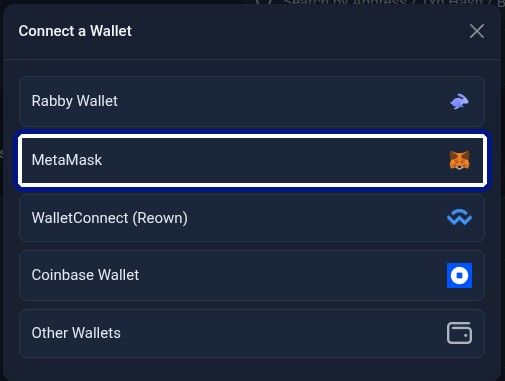
Wähle MetaMask aus der Liste. Auf einem Handy wähle WalletConnect und scanne den QR-Code mit deiner mobilen Wallet.
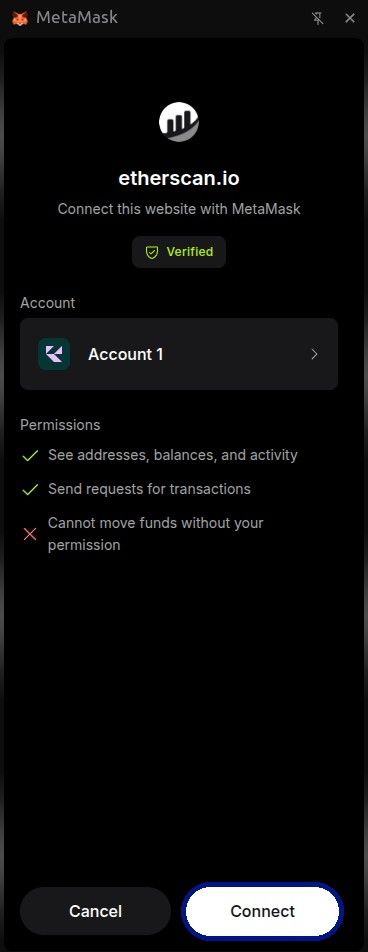
MetaMask öffnet sich. Wähle das Konto aus, mit dem du signieren musst, und klicke auf Verbinden.
Schritt 3: Überprüfe die Adresse und füge deine Nachricht ein
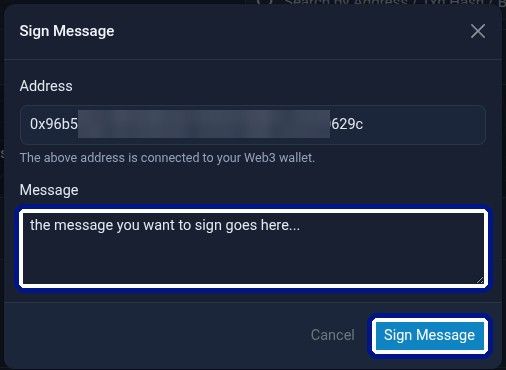
Das Fenster Sign Message öffnet sich mit deiner verbundenen Wallet, die im Feld Address angezeigt wird.
- Bestätige, dass es die richtige Adresse ist. Wenn nicht, wechsle die Konten in MetaMask und verbinde dich erneut.
- Füge deine Nachricht genau so ein, wie du sie erhalten hast, in das Feld Message ein.
- Klicke auf Sign Message.
Schritt 4: Genehmige in deiner Wallet
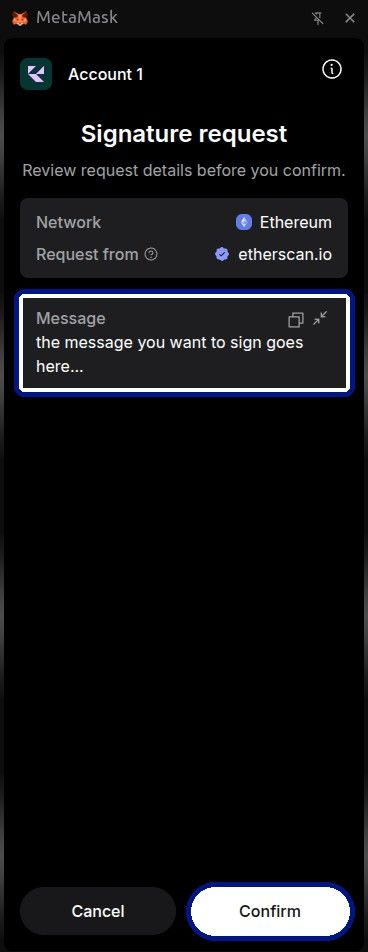
MetaMask zeigt eine Signaturanfrage an. Überprüfe, ob die Nachricht mit dem übereinstimmt, was du eingefügt hast, und klicke dann auf Bestätigen.
Die Anfrage zeigt nur Text an, mit keinem Betrag und keinen Gasgebühren. Eine Aufforderung, Gelder zu senden oder Token zu genehmigen, ist etwas ganz anderes, also lehne sie ab.
Schritt 5: Sammle deine Signatur
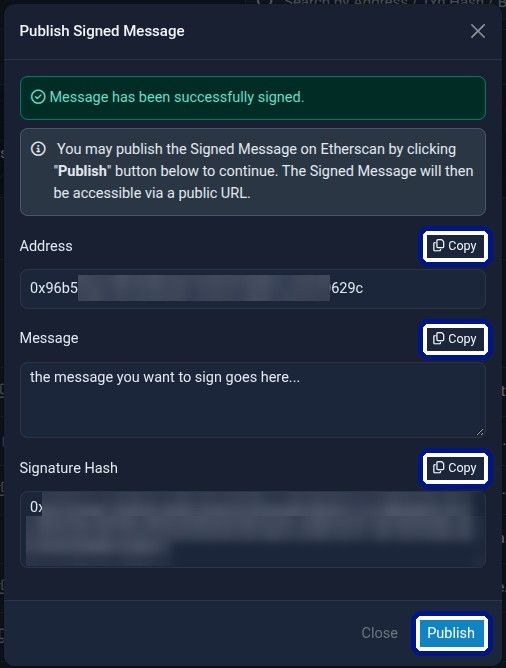
Etherscan bestätigt, dass die Nachricht signiert wurde, und zeigt drei Werte an: Address, Message und Signature Hash. Jeder hat eine Kopiertaste. Lass das Fenster offen.
Teilen deiner Signatur
Schicke sie an denjenigen, der gefragt hat, auf eine von zwei Arten.
Option A: Kopiere die drei Werte. Verwende die Kopiertasten und füge alle drei in deine Antwort ein:
Address: 0x...
Message: (die genaue Nachricht, die du signiert hast)
Signature Hash: 0x...
Option B: Veröffentliche und teile einen Link. Klicke auf Publish und Etherscan speichert deine signierte Nachricht auf einer öffentlichen Seite unter einer URL wie https://etherscan.io/verifySig/123456. Kopiere diesen Link aus deiner Adressleiste und sende ihn.
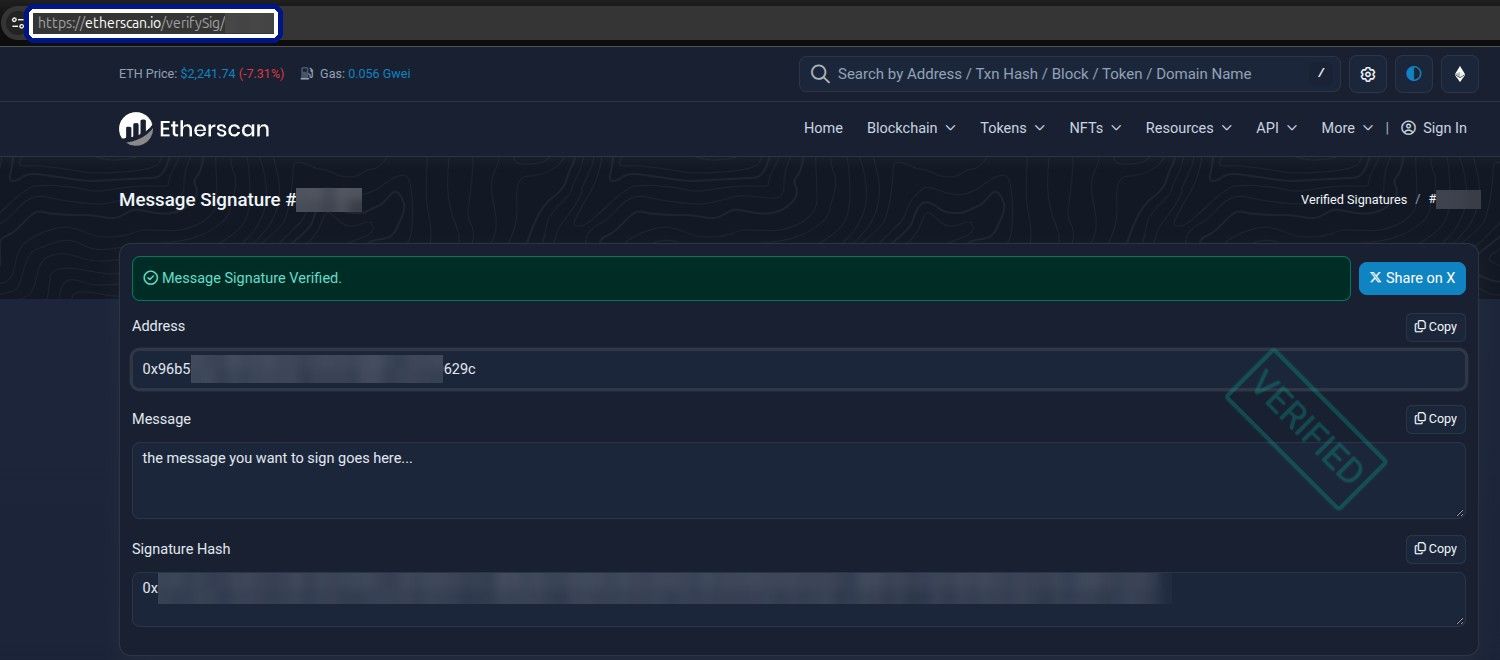
Veröffentlichte Signaturen sind für jeden sichtbar, also halte alles Private aus der Nachricht, die du signierst. Eine kurze Bestätigung mit einem Referenzcode, wie sie Support-Teams senden, ist sicher zu veröffentlichen.
Wenn etwas schiefgeht
- "Keine Wallet gefunden" auf Etherscan. Installiere oder entsperre MetaMask, aktualisiere die Seite und versuche es erneut. Auf einem Handy verwende WalletConnect.
- Die falsche Adresse erscheint. Wechsle zu dem richtigen Konto in MetaMask und verbinde dich dann erneut auf Etherscan.
- Deine Signatur wurde nicht verifiziert. Du hast wahrscheinlich mit einer anderen Adresse signiert oder die Nachricht hat zusätzliche Leerzeichen oder Anführungszeichen aufgenommen. Signiere erneut mit der richtigen Wallet und füge nur die Nachricht ein.
- Deine Wallet fragt nach Gas- oder Token-Genehmigung. Lehne es ab. Das Signieren von Nachrichten ist immer kostenlos.
- Du hast von einem Börsenkonto bezahlt. Die Börse hält diese Adresse, daher ist das Signieren nicht möglich. Kontaktiere das Team, das dich gefragt hat.
Sicher bleiben
Dein Seed-Phrase und privater Schlüssel bleiben immer bei dir. Du kannst eine Nachricht ohne beides signieren, daher ist jede Anfrage danach ein Betrug.
Überprüfe, ob die Seite genau etherscan.io anzeigt, bevor du dich verbindest. Lies die Anfrage, bevor du bestätigst, wo eine echte Nachrichtensignatur Text ohne Betrag und ohne Gebühr anzeigt. Signiere nur Nachrichten, die du erwartest, von einer Quelle, der du bereits vertraust. Wenn du Hilfe benötigst, kontaktiere den Support über die Hilfeseite.
Zuletzt aktualisiert: 10. Nov. 2026